Sie finden für alle Einstellungen im unteren Teil des Fensters eine Soforthilfe. In diesem Bereich können Sie sich einen Hilfstext für die jeweilige Einstellung anzeigen lassen. Fahren Sie einfach mit dem Mauszeiger über die einzelnen Einstellungen, wenn Sie eine kurze Erläuterung haben möchten.
Es existieren zwei Kategorien bei den Einstellungen. Dies sind zum einen die Regeln und zum anderen die allgemeinen Spieleinstellungen. Bitte beachten Sie, daß Regeln grundsätzlich erst bei einer neuen Partie greifen. Ein bereits laufendes Spiel wird mit den Regeln gespielt mit denen dieses Spiel gestartet wurde. Bei einem Multiplayerspiel, werden die eingestellten Regeln des Servers verwendet. Die normalen Einstellungen treten sofort in Kraft und sind unabhängig von geladenen Spielen und Multiplayerspielen.
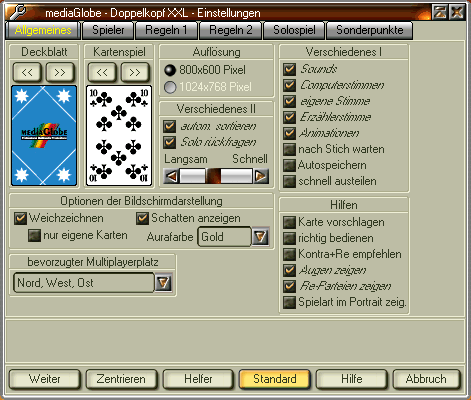
Hilfen
Karte vorschlagen
Durch diese Funktion wird Ihnen eine Karte vom Computer vorgeschlagen um Ihnen zu einen Tipp zu geben.
Richtig bedienen
Ist diese Funktion aktiv, dann können Sie nur Karten legen, die zulässig sind. Ansonsten können Sie auch Karten legen, die nicht in den Stich gehören, dadurch verlieren Sie jedoch das Spiel sofort.
Kontra+Re empfehlen
Der Computer empfiehlt Ihnen, Kontra oder Re anzusagen.
Augen zeigen
Auf dem Notizblock rechts oben werden die Augen, die in diesem Spiel von jedem Spieler erspielt werden angezeigt, um Ihnen das Mitrechnen zu ersparen.
Re-Parteien zeigen
Der Computer wird Ihnen die Parteien der Mitspieler anzeigen, sobald diese bekannt sind.
Spielart im Portrait zeigen
Wenn diese Option aktiv ist, denn wird in dem Spielerportrait des/der Spielmacher(s) ein Symbol angezeigt, für das Spiel, das er/sie gerade spielt/spielen.
Deckblatt
Wählen Sie hier einfach die Anzeigeart der verdeckten Karten.
Kartenspiel
Wählen Sie hier zwischen dem französischen und dem deutschen Kartenblatt aus.
Verschiedenes I
Sounds
Mit diesem Schalter können Sie sich einfach entscheiden ob Sie Kartengeräusche hören möchten.
Computerstimmen
Schalten Sie hier die Sprachausgabe für die Computerspieler ein oder aus.
Eigene Stimme
Schalten Sie hier die Sprachausgabe, die Sie selbst repräsentiert, ein oder aus.
Erzählerstimme
Schalten Sie hier die Sprachausgabe, die Ihnen Tipps zum Spiel gibt, ein oder aus.
Animationen
Sie haben die Möglichkeit die Karten über den Bildschirm "fliegen" zu sehen. Diese Animation können Sie hiermit ein- und ausschalten.
Sofort legen
Normalerweise müssen Sie eine Karte einmal anklicken, um sie etwas aus den Handkarten herauszuziehen und ein zweites Mal um sie zu legen. Ist dieser Schalter aktiviert, dann wird die Karte beim ersten Anklicken gelegt.
Nach Stich warten
Bei eingeschalteter Option wartet das Programm nach jedem Stich darauf, dass Sie eine Maustaste drücken, bevor es weitergeht.
Autospeichern
Ist das Autospeichern aktiviert, dann wird nach jedem Spiel der Spielstand automatisch in der zuletzt benutzten Datei abgespeichert.
Schnell austeilen
Wenn Ihnen das Austeilen der Karten zu lange dauert, können Sie es hier beschleunigen.
Verschiedenes II
Automatisch sortieren
In den Fenstern, wo Sie Ihr Solospiel bestimmen können, werden bei der Auswahl eines Spieles die Karten automatisch neu sortiert (es sei denn, Sie haben sie vorher von Hand umgesteckt).
Solo rückfragen
Damit Sie nicht aus Versehen ein falsches Solo anklicken, werden Sie nochmals gefragt, ob Sie das gewählte Solo spielen möchten.
Spielgeschwindigkeit
Passen Sie mit Hilfe dieses Schiebers die Spielgeschwindigkeit Ihren Wünschen an. Sie stellen hiermit die Pausenlänge zwischen dem Legen von Karten ein. Selbstverständlich kann der Spielfluss bei langen Pausen abgebremst werden. Ebenso kann hier die Animation der Karten verlangsamt werden.
Optionen der Bildschirmdarstellung
Weichzeichnen
Durch das Drehen der Karten können diese einen etwas "gezackten" Eindruck bekommen. Dies kann durch das Weichzeichnen reduziert werden. Das Weichzeichnen geht jedoch zu Lasten der Geschwindigkeit und kann auf schwächeren Rechnern den Spielfluss stören.
nur eigene Karten
Hiermit werden nur die eigenen Karten weichgezeichnet, dies stellt einen Kompromiss dar.
Schatten anzeigen
Um einen dreidimensionalen Eindruck zu vermitteln, werden alle Objekte auf dem Spielbildschirm mit einem Schatten versehen. Auch dies geht zu Lasten der Prozessorleistung und kann daher abgeschaltet werden.
Aurafarbe
Beim Austeilen erhält der Spielerr, der aufspielen wird eine Markierung, ebenso wie beim Spiel, derjenige Spieler, der an der Reihe ist. Hier können Sie die Farbe dieser Markierung wählen.
Spielerdaten
Namen
Geben Sie hier die Namen der Spieler an. Die Positionen der Namen entsprechen der Sitzordnung. Ihr eigener Name steht unten.
weiblich
Wenn Sie die Sprachausgabe für die Spieler aktiviert haben, dann können Sie hier einige der Spieler auf eine weibliche Spielerstimme umschalten.
Standard
Hiermit stellen Sie sich verschiedene Standardregeln ein. Wählen Sie die gewünschte Seite und aktivieren Sie sie mit dem Knopf 'Standard'.
Zentrieren/Freischalten
Mit dem Knopf 'Zentrieren' verschieben Sie das Programmfenster in die Mitte Ihres Desktop's. Er ist nur vorhanden wenn Sie eine registrierte Version benutzen. Andernfalls ist hier der Knopf 'Freischalten' zu sehen mit dem Sie das Programm freischalten können.
Spielerauswahl
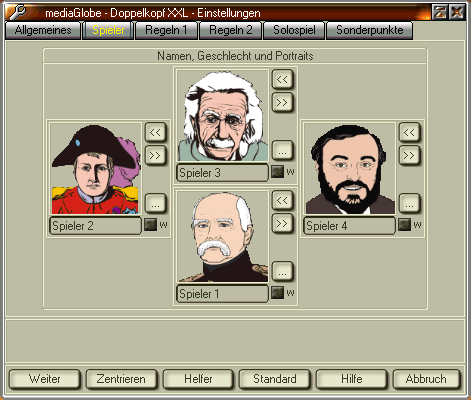
Spielernamen
Stellen Sie hier die Namen, Portraits und das Geschlecht der Spieler ein. Die Spieler oben rechts und links sind die Ihrer Gegenspieler (Computer) und der untere ist Ihr eigener. Hinter dem Namen können Sie einstellen ob der Spieler weiblich (w ist abgehakt) oder männlich ist (w ist leer). Diese Einstellung wirkt sich auf die Sprachausgabe und die Anrede in der Abrechnung aus. Sie haben auch die Möglichkeit, ein eigenes Portrait zu importieren. Dieses Bild muss im BMP Format vorliegen und sollte 90x90 Pixel gross sein. Wenn Sie in dem Bild die Farbe magenta (rot=255, blau=255, grün=0) verwenden, dann wird diese im Spiel transparent dargestellt.
This help file was created with an unregistered evaluation copy of Help & Manual. © EC Software. All rights reserved. This message will not appear if you compile this help file with the registered version of Help & Manual.